
Bạn vừa sở hữu một chiếc laptop mới và không biết tại sao laptop mới mua mau hết pin đến như vậy? Vấn đề ở thói quen sử dụng hay là do nhà sản xuất? Hãy cùng theo dõi bài viết này để biết được lý do tại sao laptop mới mua mau hết pin và các giải pháp khắc phục tối ưu nhé.
Dấu hiệu nhận biết máy tính laptop mới mua gặp vấn đề về pin
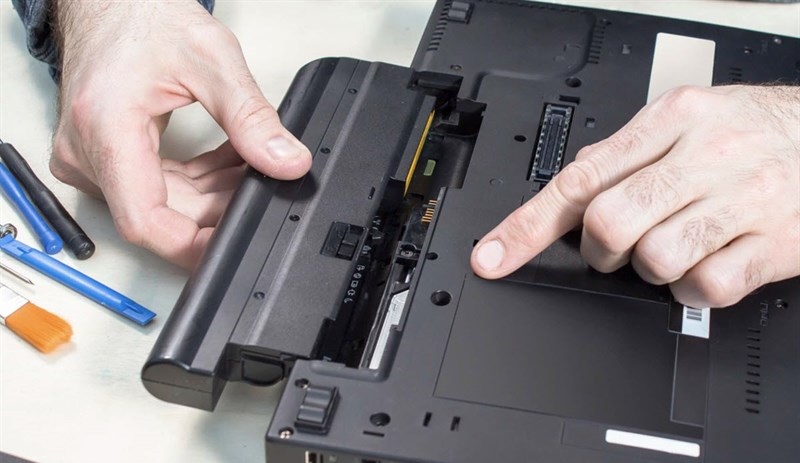
Dù là laptop mới mua, pin vẫn có thể gặp lỗi do quá trình sản xuất, bảo quản hoặc vận chuyển. Việc nhận biết sớm các dấu hiệu bất thường sẽ giúp bạn kịp thời đổi trả hoặc bảo hành.
- Thời gian sử dụng pin ngắn bất thường: Laptop mới thường cho thời lượng pin gần sát với thông số nhà sản xuất. Nếu máy nhanh hết pin sau 30–60 phút sử dụng dù chỉ chạy các tác vụ nhẹ (lướt web, soạn thảo văn bản), đó là dấu hiệu pin bị lỗi hoặc chai sớm.
- Pin sạc không đầy hoặc sạc rất lâu: Thời gian sạc kéo dài bất thường hoặc pin chỉ sạc lên 70–80% rồi dừng có thể cho thấy vấn đề ở cell pin hoặc mạch sạc.
- Máy tắt nguồn đột ngột khi còn nhiều % pin: Nếu laptop hiển thị pin còn 20–40% nhưng vẫn tự tắt nguồn, pin có thể gặp lỗi về đo dung lượng hoặc bị sụt áp nhanh.
- Pin nóng bất thường khi sử dụng hoặc sạc: Pin ấm nhẹ khi hoạt động là bình thường, nhưng nếu nóng lên rõ rệt, đặc biệt ở khu vực gần touchpad hoặc phía dưới bàn phím, có thể do lỗi pin hoặc mạch điện.
- Hệ thống báo lỗi pin: Windows hoặc macOS có thể hiển thị thông báo như “Consider replacing your battery”, “Service battery” hoặc cảnh báo hiệu suất pin giảm.
Xem thêm: Nghề Sửa Chữa Máy Tính Có Tương Lai Không?
Tại sao laptop mới mua mau hết pin? Nguyên nhân và cách khắc phục
Nhiều người thắc mắc tại sao laptop mới mua mau hết pin. Dưới đây là các nguyên nhân khiến laptop mau hết pin và các khắc phục bạn có thể áp dụng:
Độ sáng màn hình cao
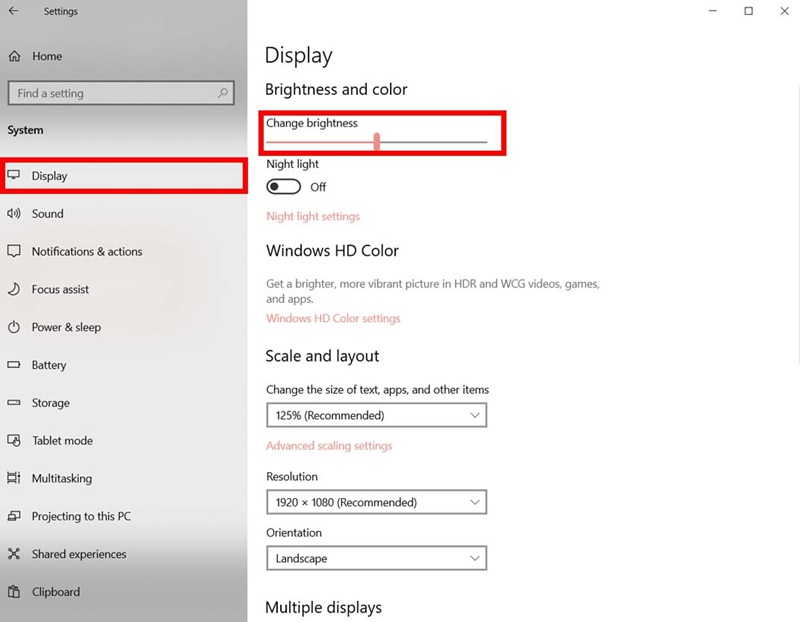
Nguyên nhân: Màn hình là thành phần tiêu tốn năng lượng nhiều nhất trên laptop. Ở máy mới, độ sáng thường được thiết lập ở mức tối đa để đảm bảo hình ảnh rõ nét, khiến pin hao nhanh hơn.
Giải pháp: Giảm độ sáng xuống khoảng 50–70% hoặc bật chế độ điều chỉnh sáng tự động theo môi trường. Đồng thời, tắt đèn nền bàn phím khi không sử dụng để tiết kiệm pin.
Chạy nhiều ứng dụng ngầm
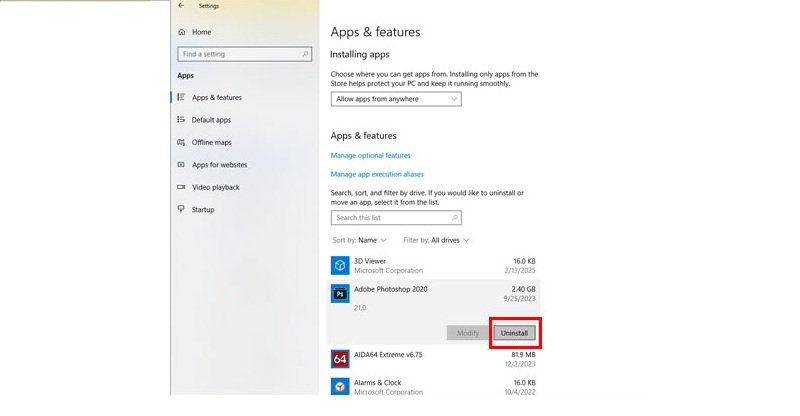
Nguyên nhân: Laptop mới thường được cài sẵn nhiều phần mềm và ứng dụng mặc định. Nhiều ứng dụng chạy ngầm liên tục, âm thầm tiêu tốn dung lượng pin.
Giải pháp:
- Mở Task Manager (Ctrl + Shift + Esc) → vào tab Startup để tắt các ứng dụng khởi động không cần thiết.
- Gỡ bỏ phần mềm không sử dụng qua Control Panel hoặc Settings > Apps.
- Dùng công cụ như Autoruns để kiểm soát chi tiết hơn các tiến trình tự khởi động.
Xem thêm: Transistor C1815 Là Gì? Cấu Tạo Và Nguyên Lý Làm Việc
Kết nối nhiều thiết bị không dây
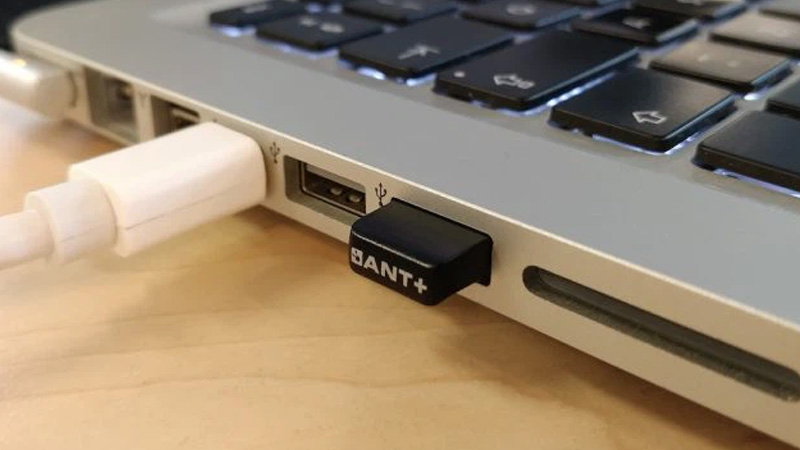
Nguyên nhân: Việc kết nối liên tục với các thiết bị ngoại vi như chuột không dây, loa Bluetooth, ổ cứng gắn ngoài… sẽ làm pin laptop tiêu hao nhanh hơn.
Giải pháp:
- Chỉ kết nối thiết bị khi thật sự cần.
- Ngắt kết nối khi không sử dụng.
- Ưu tiên thiết bị có chế độ tiết kiệm điện hoặc tự động ngắt.
Chế độ pin chưa tối ưu
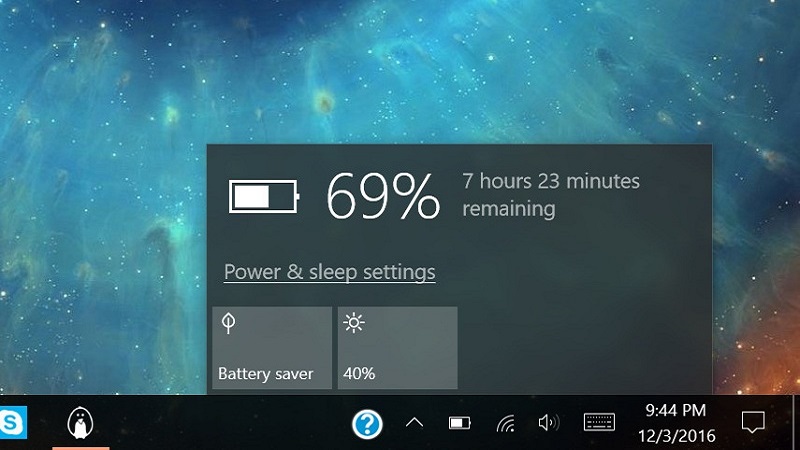
Nguyên nhân: Windows cung cấp nhiều chế độ sử dụng pin như Hiệu suất cao hoặc Tiết kiệm pin. Nếu để ở chế độ Hiệu suất cao, laptop sẽ tiêu tốn nhiều năng lượng hơn, khiến pin giảm nhanh.
Giải pháp:
- Vào Settings > System > Power & Battery → chọn Battery Saver hoặc chế độ Balanced.
- Nhấn vào biểu tượng pin trên thanh Taskbar → kéo thanh trượt về phía tiết kiệm pin.
Pin chưa được hiệu chuẩn đúng cách
Nguyên nhân: Nhiều người sử dụng laptop ngay sau khi mua mà không thực hiện quy trình sạc – xả chuẩn. Điều này có thể khiến hệ thống nhận sai dung lượng pin, dẫn tới xác định sai mức “đầy” và “cạn”, làm pin hao nhanh hơn.
Giải pháp: Sạc pin đầy 100%, sau đó xả hết hoàn toàn rồi sạc lại. Thực hiện 2–3 lần trong tháng đầu để hiệu chỉnh và tối ưu hóa dung lượng pin.
Driver hoặc phần mềm chưa cập nhật
Nguyên nhân: Driver lỗi thời hoặc hệ điều hành chưa được cập nhật có thể gây xung đột phần mềm, dẫn đến tiêu thụ pin nhiều hơn bình thường.
Giải pháp: Thường xuyên kiểm tra cập nhật trong Windows và tải driver mới nhất từ trang web chính thức của nhà sản xuất (ASUS, Dell, HP…). Nếu đã thử các cách trên mà pin vẫn tụt nhanh, rất có thể laptop gặp vấn đề phần cứng hoặc pin bị lỗi. Hãy liên hệ nhà sản xuất hoặc đại lý nếu máy còn bảo hành. Trường hợp laptop xách tay hoặc máy cũ, nên mang đến trung tâm sửa chữa laptop uy tín để kỹ thuật viên kiểm tra chi tiết.
Xem thêm: Cấu Tạo Của Chuột Máy Tính – Phân Loại Và Công Dụng
Một số thắc mắc thường gặp
- Vì sao laptop gaming nhanh hết pin?
Laptop gaming được trang bị phần cứng mạnh mẽ như CPU và GPU hiệu suất cao, vốn tiêu thụ nhiều năng lượng hơn máy thông thường. Để kéo dài thời gian sử dụng pin, bạn nên chuyển sang chế độ tiết kiệm năng lượng, tắt đèn LED bàn phím và giảm độ sáng màn hình khi không chơi game.
- Khi nào nên sạc pin laptop để kéo dài tuổi thọ?
Nên sạc khi dung lượng pin còn trên 20% và ngắt sạc ở mức 80–90% nếu laptop hỗ trợ giới hạn sạc. Cách này giúp giảm áp lực lên pin lithium-ion, từ đó duy trì hiệu suất lâu dài.
- Cách nhận biết pin laptop đã sạc đầy?
Hầu hết laptop sẽ hiển thị biểu tượng pin đầy (100%) trên thanh taskbar hoặc thông báo khi sạc hoàn tất. Bạn cũng có thể vào Cài đặt > Pin để kiểm tra tình trạng pin.
Như vậy qua bài viết trên bạn đã biết được nguyên nhân tại sao laptop mới mua mau hết pin. Qua đó Kỹ Thuật Phần Cứng cũng gợi ý các cách khắc phục hiệu quả. Hy vọng những thông tin này hữu ích cho bạn.
Xem thêm: Mạch Chỉnh Lưu Và Ổn Áp– Cấu Tạo Và Ứng Dụng Thực Tế
