
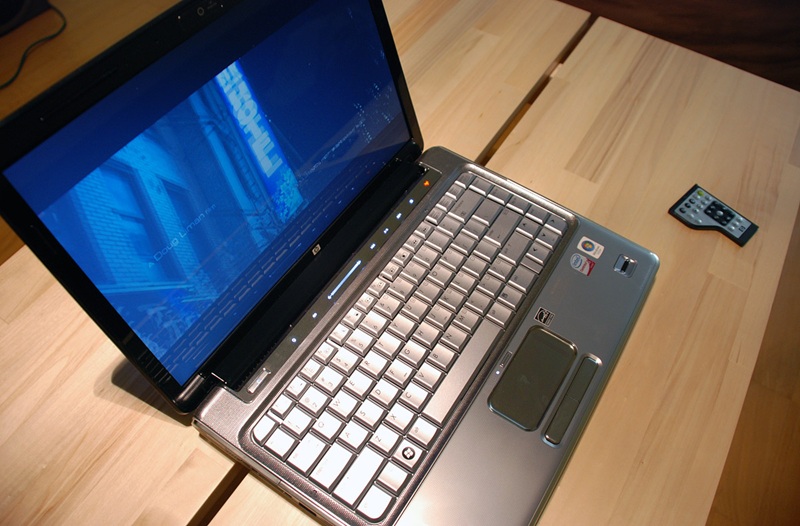
Phím capslock của laptop nhấp nháy là dấu hiệu không tốt của một vấn đề tiềm ẩn cần bạn xử lý sớm. Lý do laptop HP nháy đèn capslock là gì? Dựa vào tín hiệu này, bạn có thể chuẩn đoán được lỗi của máy tính. Hãy cùng theo dõi bài viết để nắm rõ thông tin hơn nhé.
Chuẩn đoán lỗi laptop HP nháy đèn capslock nhiều lần
– Nháy 1 lần: Do CPU hoặc VGA lỗi cũng có thế là do lỗi cả 2 .
– Nháy 2 lần: Do BIOS
– Nháy 3 lần: Do RAM
– Nháy 4 lần: Do VGA
– Nháy 5 lần: Do Mainboard
– Nháy 6 lần: Do BIOS
Bạn phải để ý kỹ vì mỗi 1 chu kỳ nháy sẽ lặp lại 5 lần liên tục.
Xem thêm: Tải Acer Aspire 1300 1310 (ET2T) Schematic [NEW 2025]
Cách khắc phục lỗi laptop HP nháy đèn capslock
Khi bạn biết các lý do gây ra lỗi laptop HP nháy đèn capslock thì tiếp theo đây Kỹ Thuật Phần Cứng sẽ bật mí cho bạn cách khắc phục dựa theo từng trường hợp khác nhau.
Lắp lại mô-đun RAM trên laptop HP
- Tắt hoàn toàn máy tính xách tay HP và rút phích cắm khỏi nguồn điện.
- Tháo thanh RAM ra theo đúng thao tác bạn đã từng thực hiện trước đó.
- Lắp lại RAM, ấn nhẹ cho đến khi nghe tiếng “tách” – đây là dấu hiệu RAM đã được cố định chắc chắn trong khe.
- Khởi động lại máy tính xách tay HP để kiểm tra.
Khi lắp RAM, hãy chú ý kỹ thuật: nghiêng thanh RAM khoảng 30 độ trước khi ấn xuống sẽ giúp RAM ăn khớp chính xác với khe cắm. Nếu laptop có nhiều hơn một khe RAM, bạn có thể thử tháo RAM và lắp vào khe khác, vì đôi khi chỉ một khe hoạt động bình thường. Hãy kiểm tra từng khe để xác định khe cắm không bị lỗi.
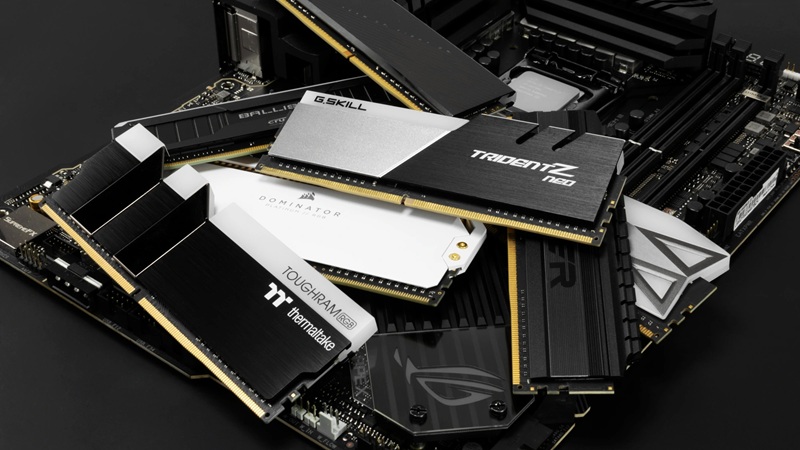
Nếu vẫn không thành công, hãy thử sử dụng một thanh RAM khác, đặc biệt trong trường hợp bạn vừa nâng cấp. Nguyên nhân có thể do thanh RAM mới không tương thích hoặc bị lỗi, khiến laptop không thể khởi động sau khi lắp đặt.
Chạy công cụ chẩn đoán HP
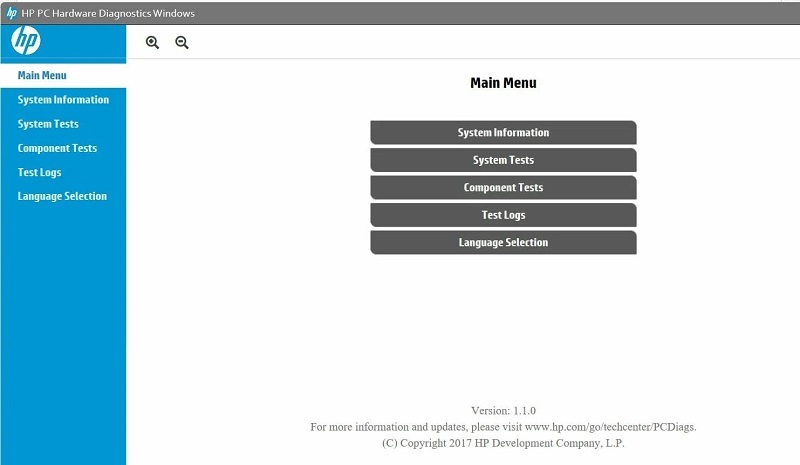
- Mở trình duyệt web và tải Công cụ Chẩn đoán Phần cứng HP từ trang web chính thức của HP.
- Mở tệp vừa tải và làm theo hướng dẫn trên màn hình để cài đặt công cụ.
- Khởi chạy chương trình, chọn Kiểm tra hệ thống và chờ bài kiểm tra chạy đến 100%.
- Sau khi quá trình kiểm tra hoàn tất, hãy khởi động lại máy tính xách tay HP.
Nếu đèn Caps Lock vẫn nhấp nháy sau khi chạy Kiểm tra nhanh, hãy tiếp tục thực hiện Kiểm tra mở rộng để phân tích sâu hơn.
Xem thêm: Cấu Tạo Của Máy Tính – Laptop Xách Tay Và Chức Năng Từng Bộ Phận
Đặt lại BIOS và cài đặt lại
Thiết lập lại BIOS
- Khởi động lại máy tính xách tay HP và nhấn liên tục ESC, F1, F2, F8 hoặc F10 trong lúc khởi động để vào menu BIOS.
- Ngoài ra, bạn có thể mở ứng dụng Cài đặt bằng cách nhấn Windows + I, chọn Hệ thống > Phục hồi > Khởi động nâng cao, sau đó đi tới Khắc phục sự cố > Tùy chọn nâng cao > Cài đặt chương trình cơ sở UEFI và nhấp Khởi động lại.
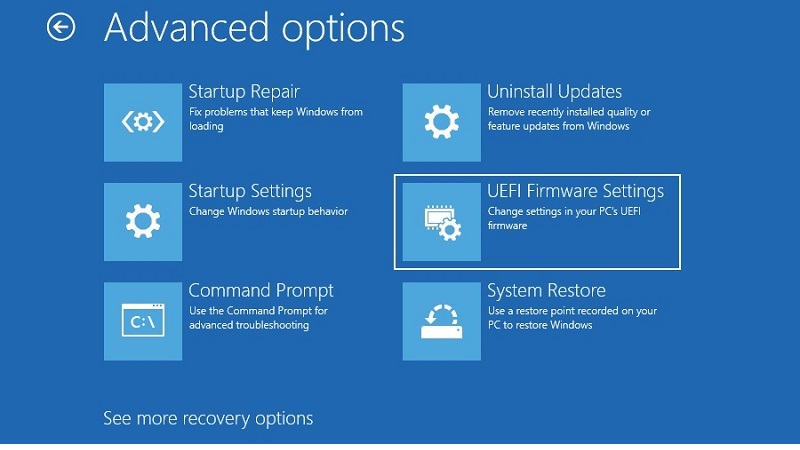
- Khi đã vào menu BIOS, nhấn F9 để mở hộp thoại Tải tùy chọn mặc định.
- Dùng phím mũi tên chọn Có để khôi phục cài đặt BIOS về mặc định của nhà sản xuất.
- Thoát và khởi động lại máy tính xách tay HP, sau đó kiểm tra xem tình trạng đã được cải thiện hay chưa.
Kiểm tra phiên bản BIOS
- Mở Menu Bắt đầu bằng cách nhấn phím Windows.
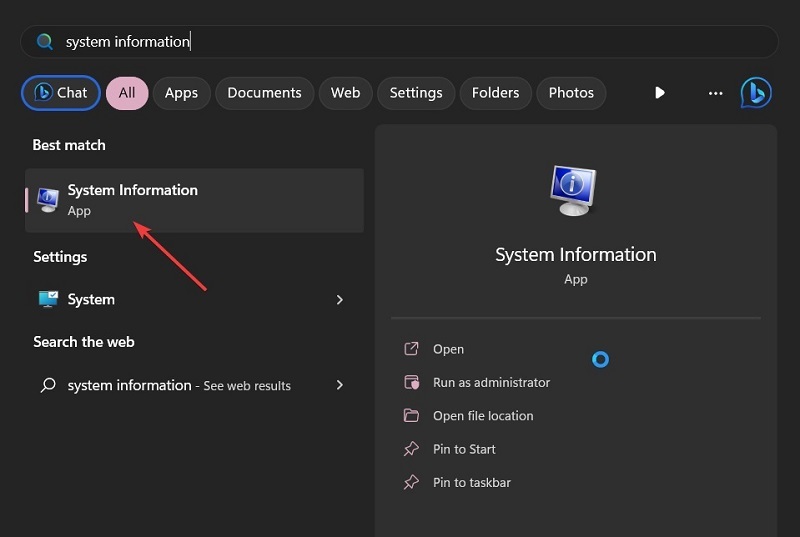
- Nhập Thông tin hệ thống và mở kết quả tìm kiếm đầu tiên.
- Trong cửa sổ hiện ra, tìm mục Phiên bản/Ngày BIOS ở phần thông tin bên phải để biết phiên bản hiện tại.
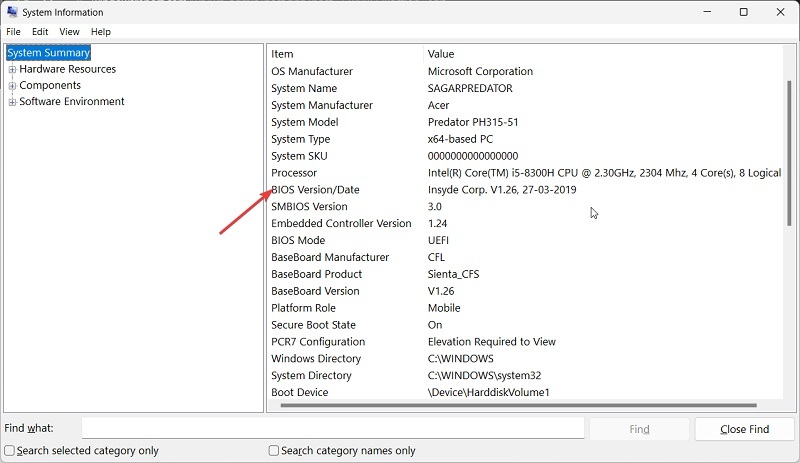
Cập nhật BIOS
Cập nhật thủ công từ trang HP
- Truy cập trang Tải xuống trình điều khiển và phần mềm HP.
- Chọn loại thiết bị (máy tính xách tay hoặc máy tính để bàn).
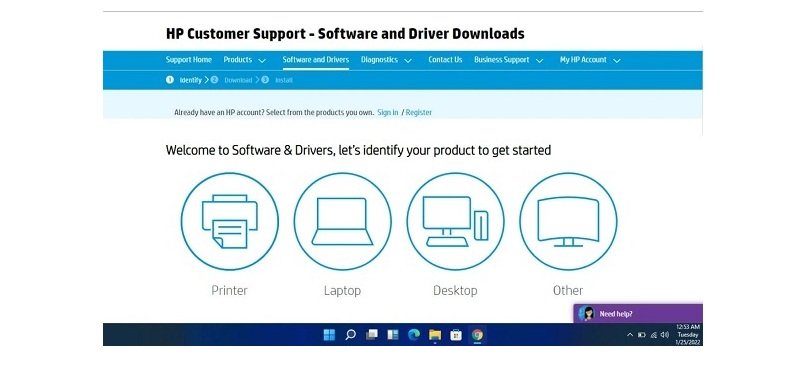
- Nhập chính xác số sê-ri hoặc mã sản phẩm của máy.
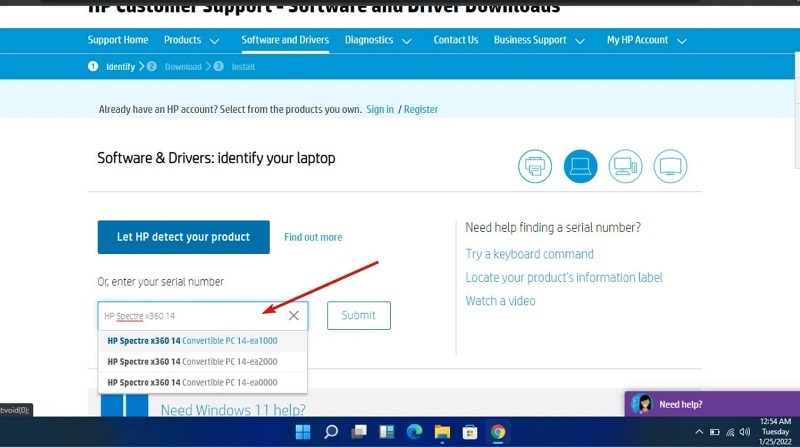
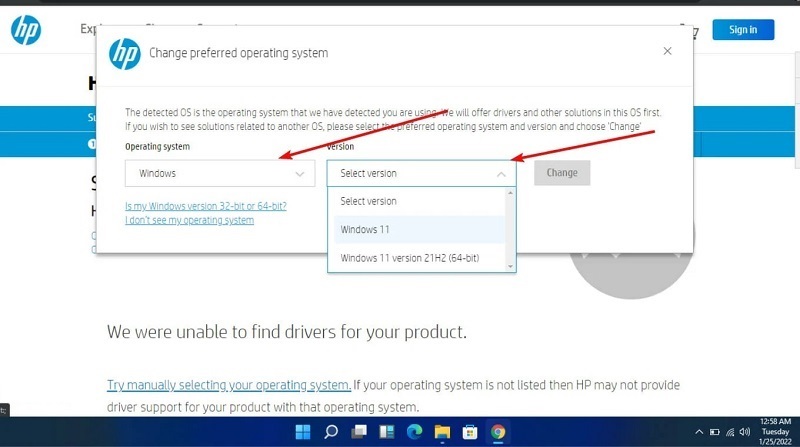
- Chọn hệ điều hành và phiên bản, sau đó nhấp Gửi.
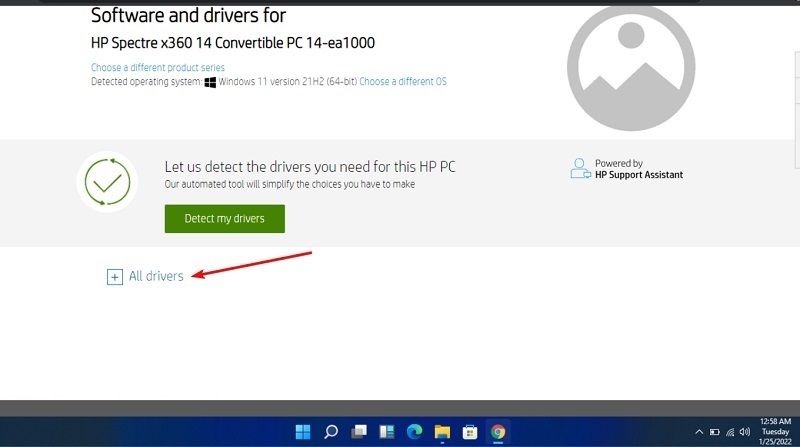
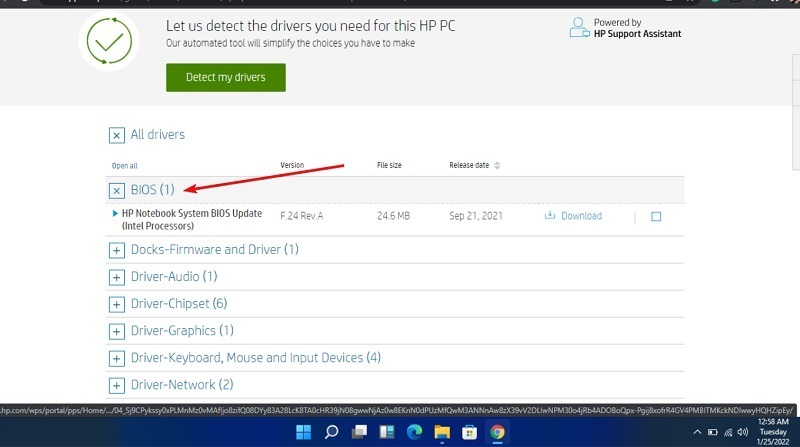
- Mở mục Tất cả trình điều khiển, tìm và mở rộng phần BIOS để xem các bản cập nhật có sẵn.
- Nhấp vào biểu tượng Tải xuống để tải tệp cài đặt.
- Chạy tệp .exe và làm theo hướng dẫn trên màn hình.
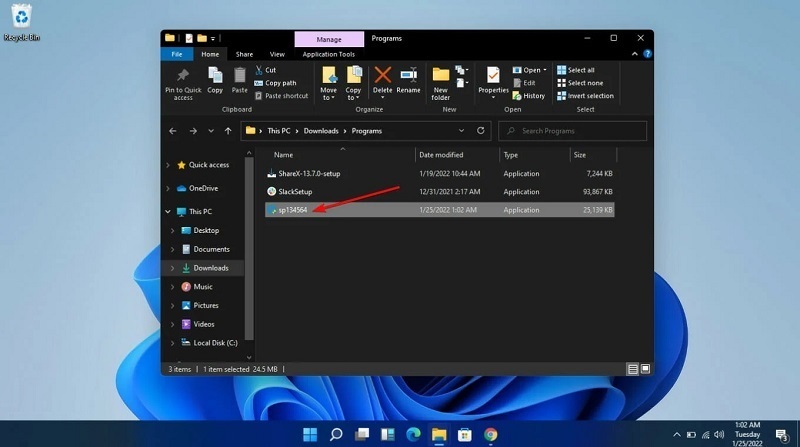
- Khởi động lại máy và kiểm tra xem đèn Caps Lock còn nhấp nháy hay không.
Cập nhật BIOS bằng HP Support Assistant
- Tạm thời tắt tường lửa để tránh bị chặn quá trình cài đặt hoặc cập nhật.
- Tải và cài đặt HP Support Assistant từ trang chính thức của HP.
- Mở phần mềm, đăng nhập bằng tài khoản HP hoặc chọn Tiếp tục với tư cách khách.
- Ngay dưới ảnh thiết bị, chọn mục Cập nhật để kiểm tra các bản cập nhật khả dụng.
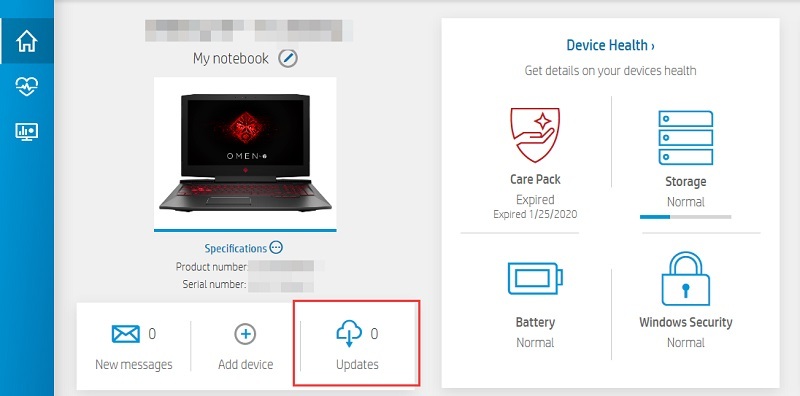
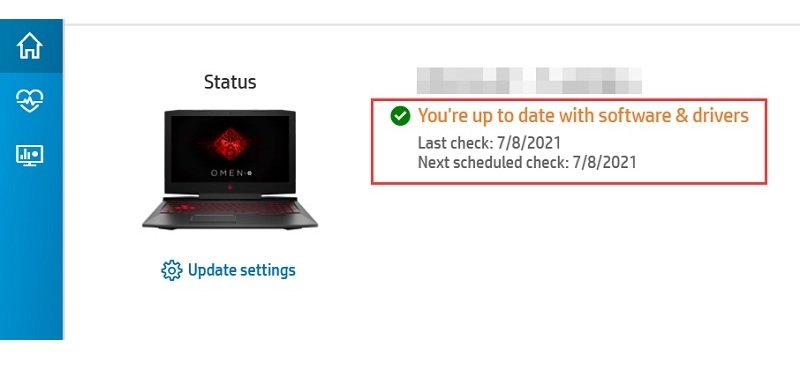
- Nếu thấy có bản cập nhật BIOS mới, nhấp Tải xuống và cài đặt.
- Chờ quá trình cập nhật hoàn tất, đóng ứng dụng và khởi động lại máy.
Cập nhật trình điều khiển đồ họa của bạn
Nhấn phím Windows, nhập Device Manager vào thanh tìm kiếm → Nhấp vào Open.
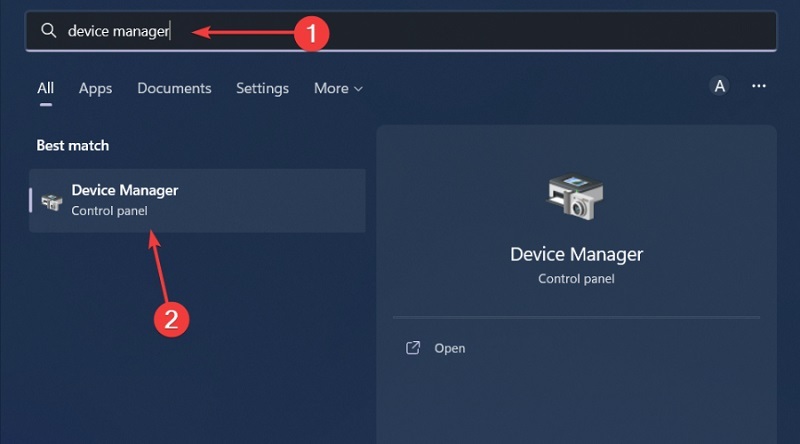
Điều hướng đến Display Adapters, nhấp chuột vào card đồ họa của bạn và bấm chọn Update Driver.
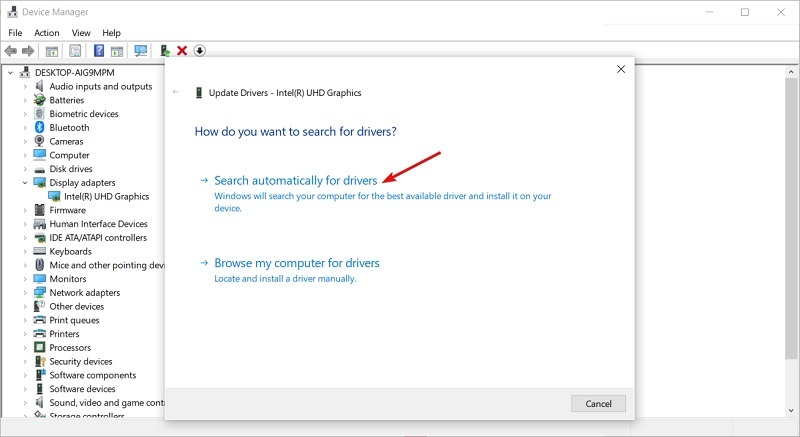
Chọn mục Search Automatically for drivers.
Windows thường tự động tìm và cài đặt trình điều khiển tương thích, nhưng đôi khi quá trình này có thể thất bại. Trong những trường hợp đó, một công cụ cập nhật trình điều khiển chuyên dụng sẽ giúp bạn khắc phục hiệu quả.
Xem thêm: Transistor C1815 Là Gì? Cấu Tạo Và Nguyên Lý Làm Việc
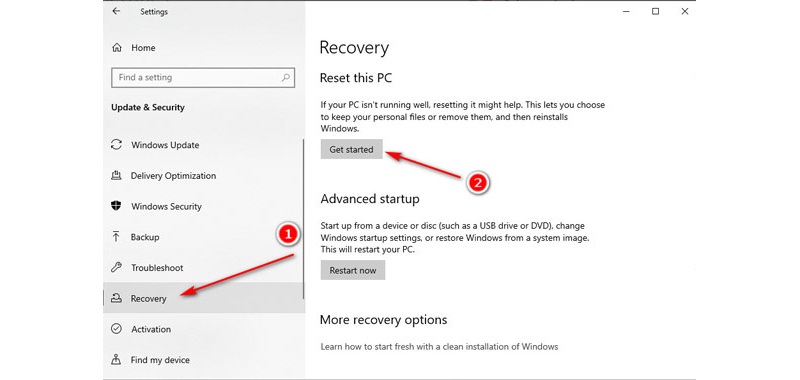
Thực hiện khôi phục cài đặt gốc
Tắt hoàn toàn máy tính xách tay.
Rút bộ sạc ra khỏi máy và ngắt kết nối với nguồn điện.
Tháo pin, sau đó nhấn giữ nút nguồn trong khoảng 15–20 giây để xả hết điện còn lại.
Lắp lại pin, cắm bộ sạc và thử kết nối với một nguồn điện khác.
Bật máy tính xách tay và kiểm tra xem hiện tượng nhấp nháy phím Caps Lock đã được khắc phục hay chưa.
Trường hợp xấu nhất là bo mạch chủ của laptop bị trục trặc, bạn cần đến cửa tiệm sửa chữa laptop để thay mới.
Bạn đã gặp phải vấn đề tương tự nào? Hãy để lại bình luận bên dưới cách bạn giải quyết nhé. Hy vọng rằng những thông tin về lỗi laptop HP nháy đèn capslock Kỹ Thuật Phần Cứng cung cấp hữu ích cho bạn, đừng quên theo dõi chuyên trang để cập nhật thêm nhiều tin tức hay mỗi ngày.
Xem thêm: So Sánh Tụ Bù Dọc Và Tụ Bù Ngang – Công Dụng Và Chức Năng
