

Lỗi bàn phím laptop không gõ được dấu cách rất phổ biến nhưng không phải ai cũng biết cách khắc phục. Vậy nguyên nhân bàn phím laptop không gõ được dấu cách là gì? Hãy cùng Kỹ Thuật Phần Cứng Blog theo dõi ngay bài viết sau đây.
Nguyên nhân khiến bàn phím máy tính không gõ được dấu cách
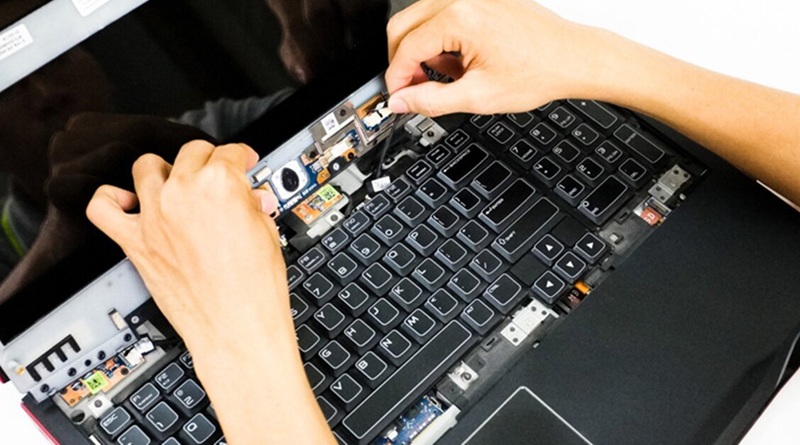
Có nhiều lý do khiến bàn phím laptop không gõ được phím dấu cách (Space). Dưới đây là những nguyên nhân phổ biến mà bạn có thể kiểm tra để xác định tình trạng của máy:
- Bụi bẩn, tóc, vụn thức ăn hoặc vật nhỏ kẹt dưới phím Space khiến phím bị kẹt hoặc phản hồi kém. Đây là nguyên nhân xảy ra thường xuyên nhất và cũng dễ xử lý nhất.
- Laptop bị va đập mạnh hoặc phím Space sử dụng quá nhiều, dẫn đến mòn, lỏng hoặc hỏng cấu trúc bên trong phím.
- Lỗi phần mềm hoặc driver bàn phím – dù ít gặp nhưng vẫn có thể khiến phím Space và thậm chí các phím khác không hoạt động bình thường.
Xem thêm: Nên Mua Laptop Hãng Nào? Tiêu Chí Đánh Giá Loại Laptop Phù Hợp
4 cách khắc phục bàn phím laptop không gõ được dấu cách
Laptop không gõ được bàn phím thật sự khó chịu đối với người dùng làm việc văn phòng hay học tập. Để sửa lỗi bàn phím laptop không gõ được bạn có thể thực hiện theo các cách sau đây.
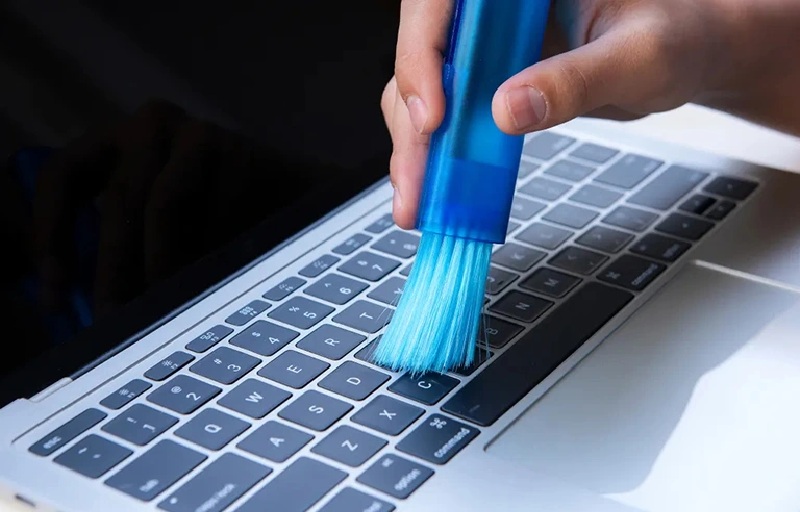
Vệ sinh bàn phím laptop
Nếu phím bị kẹt, hãy vệ sinh bàn phím bằng máy hút bụi mini, giấy ăn, tăm bông hoặc que tăm để loại bỏ bụi bẩn và vật thể nhỏ mắc kẹt dưới phím Space. Việc vệ sinh định kỳ giúp hạn chế bụi tích tụ và kéo dài tuổi thọ bàn phím.
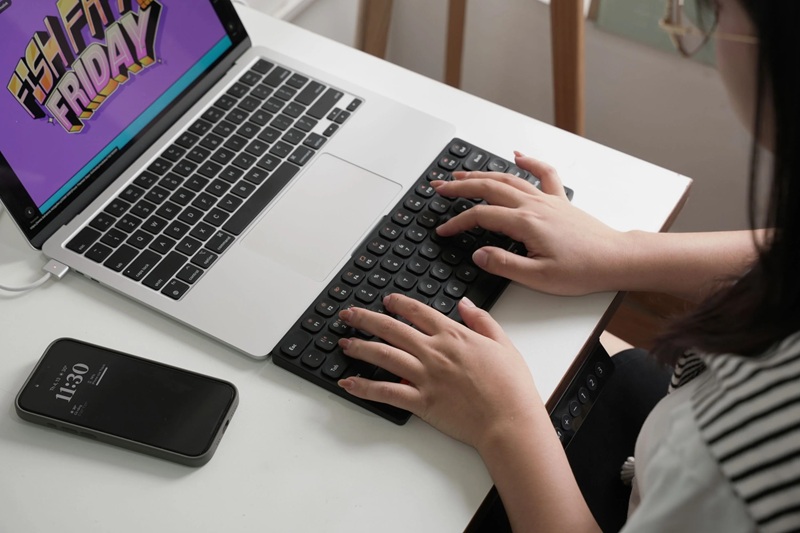
Sử dụng bàn phím rời cho laptop
Bạn có thể dùng bàn phím rời như một giải pháp tạm thời. Có thể chọn phím cơ, giả cơ hoặc loại phù hợp sở thích, kết nối qua Bluetooth hoặc USB.
Tuy nhiên, với người thường xuyên di chuyển hoặc công tác xa, việc mang theo bàn phím rời khá cồng kềnh và không tiện lợi.
Kiểm tra và cập nhật các thiết lập liên quan đến bàn phím
Một số lỗi phần mềm hoặc driver có thể khiến phím Space không hoạt động. Bạn có thể thử các thao tác sau:

Khởi động lại laptop
Đây là cách đơn giản nhưng rất hiệu quả, giúp hệ thống nhận lại driver bàn phím.
Vào Windows > Power > Restart để khởi động lại máy.
Kiểm tra chế độ Sticky Keys
Sticky Keys hỗ trợ nhấn tổ hợp phím nhưng đôi khi gây lỗi khiến phím Space không gõ được.
Bạn hãy tắt tính năng này trong:
Settings > Ease of Access > Keyboard
Kiểm tra và cập nhật driver bàn phím
Nếu vẫn không khắc phục được, hãy thử cập nhật driver:
Bước 1: Nhấp chuột phải lên Taskbar → chọn Show touch keyboard button để mở bàn phím ảo.
Bước 2: Nhấn Windows + R, nhập devmgmt.msc, chọn OK.
Bước 3: Trong Device Manager, vào Keyboards > Standard PS/2 Keyboard > Update driver.
Bước 4: Chọn Search automatically for drivers để tìm và cài đặt driver mới hoặc cập nhật driver có sẵn.
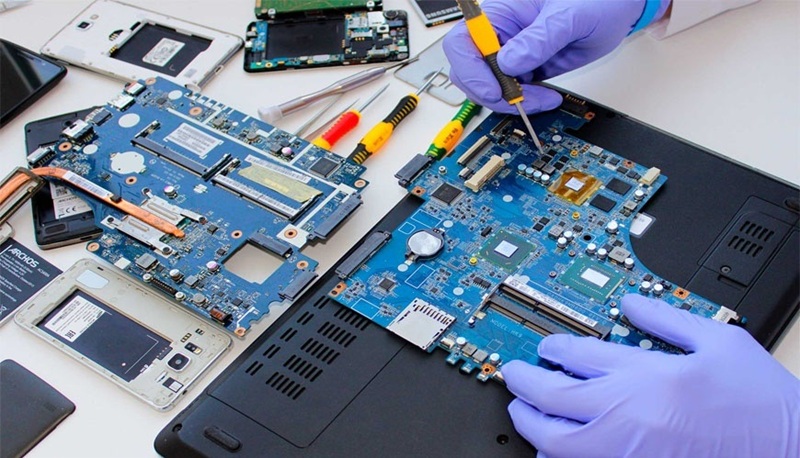
Thay thế hoặc sửa chữa bàn phím laptop
Nếu xác định phím Space bị hỏng do va đập hoặc lỗi phần cứng, bạn nên mang máy đến trung tâm bảo hành hoặc cửa hàng sửa chữa uy tín để kiểm tra và thay bàn phím khi cần.
Tham khảo thêm: Top 7 Cửa Hàng Sửa Chữa Laptop Tại Phú Nhuận Uy Tín, Giá Tốt
Một số câu hỏi thường gặp
Phím Numlock trên laptop nằm ở đâu?
Phím NumLock (Num Lk) thường được đặt ở góc trên bên phải của cụm bàn phím số phụ trên laptop (nếu máy có bàn phím rời số). Đối với những laptop không trang bị bàn phím số riêng, phím NumLock thường được tích hợp chung với một phím khác — thường là phím chữ hoặc số — và bạn cần nhấn Fn + phím có biểu tượng NumLock để kích hoạt.
Làm thế nào để bàn phím Numlock luôn mở trong Windows?
Để NumLock luôn bật mỗi khi khởi động Windows, bạn có thể áp dụng một trong ba cách sau:
- Bật NumLock trong BIOS/UEFI: Khi khởi động máy, nhấn F2 hoặc Del để vào BIOS/UEFI. Tại đây, tìm mục Boot Options hoặc Advanced, sau đó đặt giá trị NumLock State thành On.
- Thiết lập qua Registry: Mở Regedit, truy cập theo đường dẫn: HKEY_USERS.DEFAULT\Control Panel\Keyboard. Tìm và chỉnh giá trị InitialKeyboardIndicators thành 2 (hoặc 2147483650). Lưu ý: cần thao tác cẩn thận khi chỉnh Registry để tránh gây lỗi hệ thống.
- Tắt chế độ Fast Startup: Vào Control Panel > Power Options và tắt mục Turn on fast startup. Sau đó bật NumLock, tắt máy hoàn toàn bằng Shift + Shutdown, rồi khởi động lại để thiết lập có hiệu lực.
Như vậy qua bài viết bạn đã biết nguyên nhân và cách khắc phục lỗi bàn phím laptop không gõ được dấu cách. Hãy thử áp dụng và phản hồi cho Kỹ Thuật Phần Cứng biết với nhé.
Xem thêm: Cách Chọn Mua SSD NVMe Đảm Bảo Tốc Độ Xử Lý Với Chi Phí Tối Ưu
