
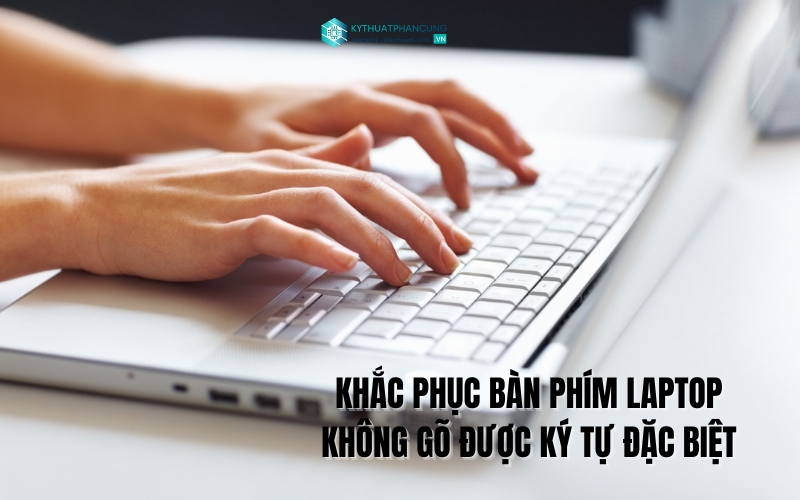
Bàn phím laptop không gõ được ký tự đặc biệt do nhiều nguyên nhân khá đơn giản mà người dùng không nghĩ đến. Bài viết sau đây, chúng tôi sẽ hướng dẫn bạn cách khắc phục bàn phím máy tính không gõ được ký tự đặc biệt một cách nhanh chóng.
Nguyên nhân bàn phím laptop không gõ được ký tự đặc biệt
Việc bàn phím máy tính không gõ được các ký tự đặc biệt như @, #, %, &, !,… có thể xuất phát từ nhiều lý do khác nhau, thường liên quan đến cài đặt bàn phím, bộ gõ hoặc lỗi phần cứng. Dưới đây là những nguyên nhân phổ biến nhất:
- Cài đặt ngôn ngữ bàn phím không phù hợp: Khi laptop bật layout ngôn ngữ khác (không phải tiếng Việt hoặc tiếng Anh), việc nhập ký tự đặc biệt có thể bị sai hoặc không thể gõ được.
- Lỗi bộ gõ hoặc font chữ: Sử dụng bộ gõ như Unikey, Vietkey bị lỗi hoặc chọn sai font chữ cũng có thể khiến các ký tự đặc biệt không hiển thị hoặc không gõ được.
- Bàn phím bị hư hỏng phần cứng: Qua thời gian sử dụng, bàn phím có thể bị lụt phím, kẹt phím, liệt phím, đứt mạch, ngấm nước, dẫn tới không gõ được một số ký tự nhất định.
- Nhấn nhầm phím tắt kích hoạt chế độ khác: Một số tổ hợp phím như Fn + NumLock có thể khiến bàn phím chuyển sang chế độ dùng phím số thay vì gõ ký tự đặc biệt. Khi đó, các ký tự như !, @, #, $, %… sẽ bị thay thế bằng số tương ứng.
- Driver bàn phím bị lỗi hoặc đã quá cũ: Driver lỗi thời hoặc không tương thích với hệ điều hành có thể gây ra tình trạng bàn phím không hoạt động đúng, bao gồm cả việc không gõ được ký tự đặc biệt.
Xem thêm: Cách Chọn Mua SSD NVMe Đảm Bảo Tốc Độ Xử Lý Với Chi Phí Tối Ưu
7 cách sửa lỗi bàn phím laptop không gõ được ký tự đặc biệt
Phía trên bạn đã biết tại sao bàn phím laptop không gõ được ký tự đặc biệt là do đâu thì sau đây hãy tham khảo ngay các cách sửa lỗi này.
Cách 1 – Chạy trình khắc phục sự cố bàn phím
Hầu hết các laptop đều được tích hợp công cụ Keyboard Troubleshooter giúp người dùng tự động phát hiện và sửa các lỗi liên quan đến bàn phím. Bạn có thể sử dụng công cụ này theo các bước sau:
Bước 1: Nhấn Windows + I để mở Settings, hoặc vào Start > Settings > Update & Security > Troubleshoot.
Bước 2: Chọn Keyboard, sau đó nhấn Run the troubleshooter. Công cụ sẽ tự động quét và khắc phục những lỗi có thể khiến bàn phím không gõ được ký tự đặc biệt.
Bước 3: Khởi động lại máy tính để áp dụng các thay đổi.
Cách 2 – Đặt lại cài đặt ngôn ngữ và bàn phím
Nếu bạn đã thay đổi cài đặt ngôn ngữ hoặc layout bàn phím, việc khôi phục về mặc định có thể giúp giải quyết lỗi không gõ được ký tự đặc biệt.
Hãy thực hiện như sau:
- Vào Settings
- Chọn Time & Language
- Chọn Language & Region
- Chọn English (United States) và nhấn Set as default
- Khởi động lại laptop để các thay đổi có hiệu lực.
Xem thêm: Lau Màn Hình Laptop Bằng Khăn Ướt Có Được Không?
Cách 3 – Gỡ bỏ các phần mềm gây xung đột
Bạn có thể thử gỡ bỏ những phần mềm có khả năng gây xung đột bàn phím bằng cách:
- Nhấn Windows + I để mở Settings
- Chọn Apps > Apps & features
- Tìm và chọn ứng dụng nghi ngờ gây lỗi
- Nhấn Uninstall để gỡ bỏ
Việc này có thể giúp khắc phục tình trạng bàn phím laptop không gõ được ký tự đặc biệt nếu nguyên nhân đến từ phần mềm xung đột.
Cách 4 – Kiểm tra lại chế độ gõ tiếng Việt (Unikey/Vietkey)
Nếu bạn dùng Unikey hoặc Vietkey, rất có thể bộ gõ gặp lỗi.
Hãy thử:
- Thoát hoàn toàn Unikey → mở lại
- Chọn đúng Bảng mã Unicode
- Chọn Kiểu gõ Telex hoặc VNI
- Tắt các tính năng dễ gây xung đột như: “Sử dụng clipboard”, “Tự động khôi phục”…
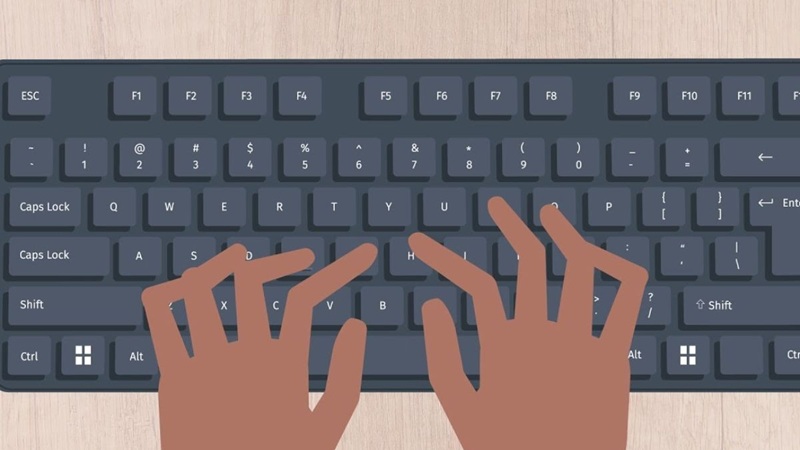
Lỗi ký tự đặc biệt @ # % thường gặp khi sai bảng mã.
Xem thêm: Hướng Dẫn Cách Mắc Biến Trở 3 Chân Và Cách Đo Chi Tiết
Cách 5 – Kiểm tra phím Shift, Alt, Ctrl
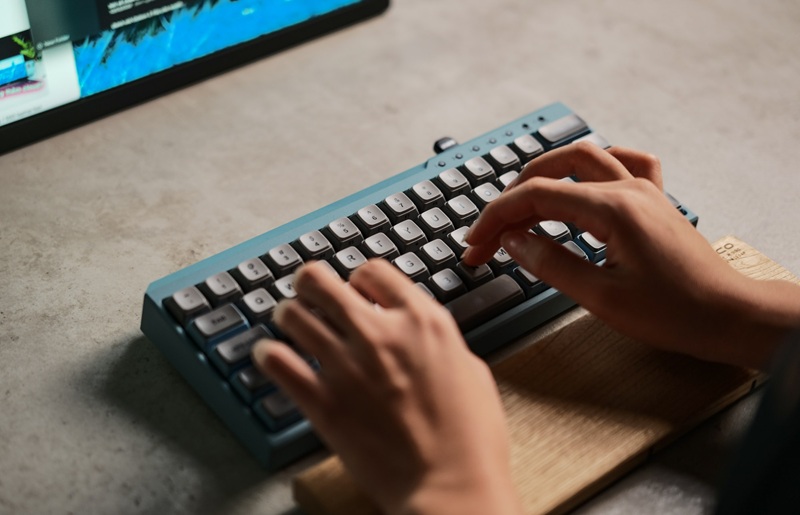
Ký tự đặc biệt thường cần nhấn Shift để gõ. Nếu phím Shift bị kẹt hoặc hỏng → bạn sẽ không thể nhập ký tự.
Hãy thử:
- Dùng bàn phím ảo (On-Screen Keyboard) để kiểm tra phím Shift
- Nhấn vài lần để xem có bị kẹt không
- Thử gõ bằng Shift bên trái và bên phải
Nếu một trong hai phím hỏng, rất dễ gây lỗi.
Cách 6 – Thử quét virus và phần mềm độc hại
Một số malware có thể can thiệp vào bàn phím khiến bạn không gõ được ký tự đặc biệt.
Hãy dùng:
- Windows Security
- Malwarebytes
- Hoặc phần mềm diệt virus khác để quét toàn hệ thống.

Cách 7 – Đem laptop đến trung tâm sửa chữa
Nếu bàn phím không gõ được ký tự đặc biệt do đổ nước, kẹt phím, liệt phím hoặc lỗi board mạch, bạn nên mang laptop đến trung tâm sửa chữa uy tín để được kiểm tra và khắc phục càng sớm càng tốt.
Như vậy trong bài viết trên Kỹ Thuật Phần Cứng Website đã hướng dẫn bạn cách sửa lỗi bàn phím laptop không gõ được ký tự đặc biệt. Nếu bạn còn bất kỳ thắc mắc nào khác, hãy liên hệ với chúng tôi để được hỗ trợ.
Xem thêm: Top 7 Cửa Hàng Sửa Máy Tính Quận Phú Nhuận Giá Tốt, Chất Lượng
