

Trong quá trình sử dụng máy tính, việc ổ cứng gặp phải lỗi BAD sector là điều không thể tránh khỏi. Điều này có thể ảnh hưởng đến hiệu suất và độ bền của ổ cứng. Một giải pháp hiệu quả để khắc phục vấn đề này là sử dụng HDD Regenerator, phần mềm mạnh mẽ giúp phục hồi các bad sectors và đảm bảo ổ cứng hoạt động ổn định. Trong bài viết này, chúng tôi sẽ hướng dẫn bạn cách sử dụng HDD Regenerator để sửa lỗi ổ cứng một cách đơn giản và hiệu quả.
Phần mềm HDD Regenerator là gì?
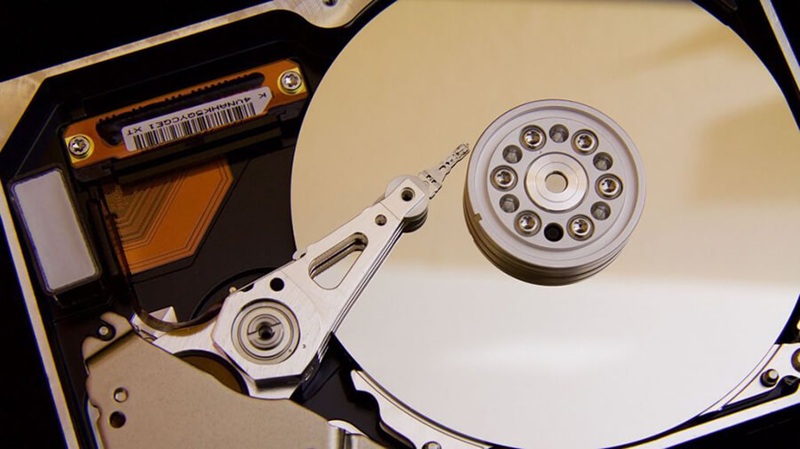
HDD Regenerator là một phần mềm chuyên dụng được thiết kế để phục hồi các ổ cứng (HDD) bị hỏng hoặc có lỗi ở mức vật lý. Phần mềm này có khả năng phát hiện và sửa chữa các bad sectors (vùng dữ liệu hỏng) trên ổ cứng mà các phần mềm phục hồi dữ liệu thông thường không thể khắc phục. HDD Regenerator hoạt động thông qua việc tạo ra các xung từ trường để “hồi sinh” các khu vực bị hỏng trên ổ cứng, giúp ổ cứng hoạt động trở lại một cách bình thường.
Các tính năng chính của HDD Regenerator:
- Khôi phục ổ cứng bị hỏng: Phần mềm có khả năng phục hồi các ổ cứng có bad sectors, giúp dữ liệu trên ổ cứng không bị mất mát.
- Sửa lỗi vật lý: HDD Regenerator sử dụng công nghệ đặc biệt để sửa chữa các lỗi vật lý trên ổ cứng mà các công cụ khác không thể làm được.
- Phát hiện bad sectors: Phần mềm quét ổ cứng để tìm các bad sectors và cố gắng sửa chữa chúng, giúp ổ cứng hoạt động ổn định hơn.
- Khôi phục dữ liệu: Sau khi sửa chữa bad sectors, HDD Regenerator giúp phục hồi khả năng đọc và ghi dữ liệu của ổ cứng.
- Tăng tuổi thọ ổ cứng: Việc sửa chữa các bad sectors giúp ổ cứng duy trì hiệu suất làm việc lâu dài hơn, giảm thiểu nguy cơ hỏng hóc.
HDD Regenerator là một công cụ mạnh mẽ và hiệu quả, đặc biệt hữu ích đối với người dùng có ổ cứng gặp vấn đề về bad sectors, giúp tiết kiệm chi phí thay thế ổ cứng mới và bảo vệ dữ liệu quan trọng.
Xem thêm: Thyristor Là Gì? Cấu Tạo, Nguyên Lý Hoạt Động Của Thiết Bị
Một số cách nhận biết ổ cứng bị BAD
Một số cách nhận biết ổ cứng bị Bad:
- Khi khởi động Windows, máy bị đứng ở logo khởi động; nếu bạn sử dụng Windows XP, có thể gặp lỗi “NTLDR is missing”.
- Máy tính thường xuyên tự restart hoặc shutdown mà không rõ lý do.
- Trong quá trình sử dụng hoặc cài đặt Windows, máy bị treo đột ngột mà không có nguyên nhân rõ ràng.
- Khi sử dụng Fdisk trên Hiren Boot, bạn gặp lỗi “No fixed disk present” hoặc máy bị treo trong suốt quá trình.
- Không thể format ổ cứng, dù thử ở phân vùng khác hoặc trên môi trường WinPE.
- Còn rất nhiều lỗi khác cũng có thể xảy ra.
Có 2 loại Bad ổ cứng:
- Loại 1: Bị bad nhưng có thể sử dụng phần mềm để sửa chữa và phục hồi.
- Loại 2: Bị bad vĩnh viễn và không thể sửa chữa. Cách tốt nhất là thay ổ cứng hoặc cắt bỏ phần bị hỏng.
Xem thêm: Cổng NOR Là Gì? Nguyên Lý Và Ứng Dụng Trong Mạch Logic
Cách tải và cài đặt phần mềm HDD Regenerator
HDD Regenerator là phần mềm kiểm tra và sửa lỗi ổ cứng, nổi bật với ưu điểm dễ sử dụng, tích hợp nhiều công nghệ xử lý ổ cứng độc quyền, đặc biệt là khả năng khắc phục lỗi BAD ổ cứng. Phần mềm này cung cấp tiến trình xử lý theo thời gian thực, giúp người dùng theo dõi quá trình sửa chữa. Đặc biệt, HDD Regenerator không làm mất bất kỳ dữ liệu nào trên ổ cứng của người dùng khi sửa lỗi.
Tính đến ngày 22/06/2021, HDD Regenerator có phiên bản dùng thử miễn phí với tính năng quét và sửa BAD ổ cứng. Người dùng có thể nâng cấp lên phiên bản chính thức với giá từ 60 USD (khoảng 1.300.000 VND) để trải nghiệm nhiều tính năng hơn và khả năng sửa lỗi tốt hơn. Sau đây là hướng dẫn tải và cài đặt HDD Regenerator:
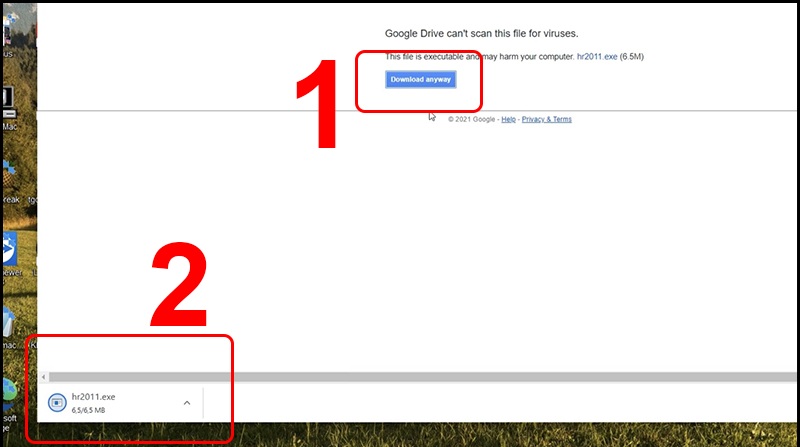
Bước 1: Nhấn TẠI ĐÂY để tải về > Chọn Download anyway > Nhấn đúp vào thư mục vừa tải để cài đặt.
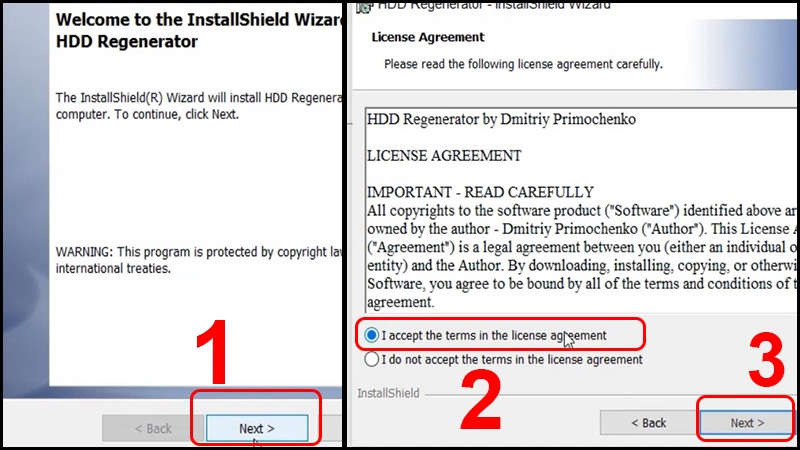
Bước 2: Khi trình cài đặt HDD Regenerator xuất hiện, nhấn Next > Chọn ô I accept the terms in the license agreement > Nhấn Next và chờ quá trình cài đặt hoàn tất.
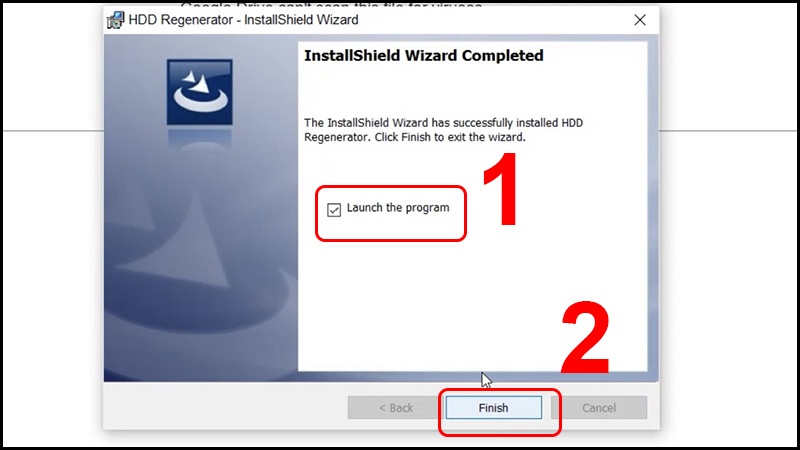
Bước 3: Chọn ô Launch the program để khởi động HDD Regenerator sau khi cài đặt > Nhấn Finish để hoàn tất.
Hướng dẫn sử dụng HDD Regenerator để fix ổ cứng bị BAD
Để đảm bảo quá trình sửa lỗi BAD ổ cứng diễn ra ổn định và hiệu quả, hãy đóng tất cả các chương trình và phần mềm đang chạy trên Windows.
Theo thông tin từ nhà sản xuất, HDD Regenerator là một giải pháp phần mềm và không thể khắc phục hoàn toàn tất cả các lỗi BAD do vấn đề phần cứng. Nếu phần mềm không thể xử lý được Bad Sector, bạn nên cân nhắc thay ổ cứng mới.
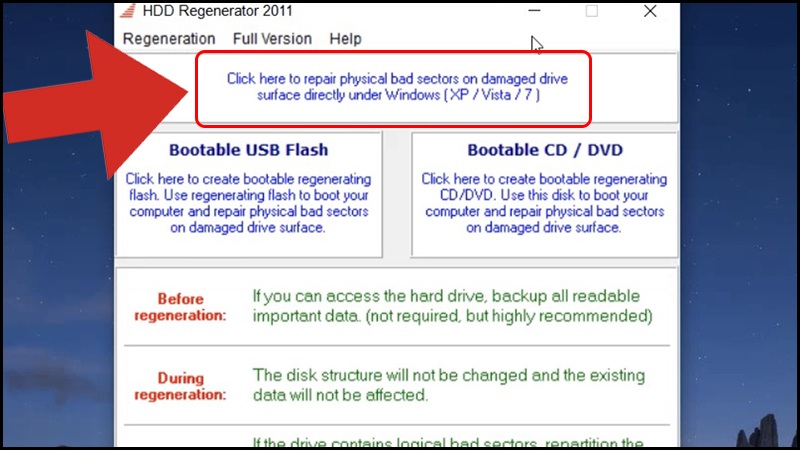
Bước 1: Khởi động phần mềm HDD Regenerator > Nhấn vào Click here to repair physical bad sector on damaged drive surface under Windows (XP, Vista, 7).
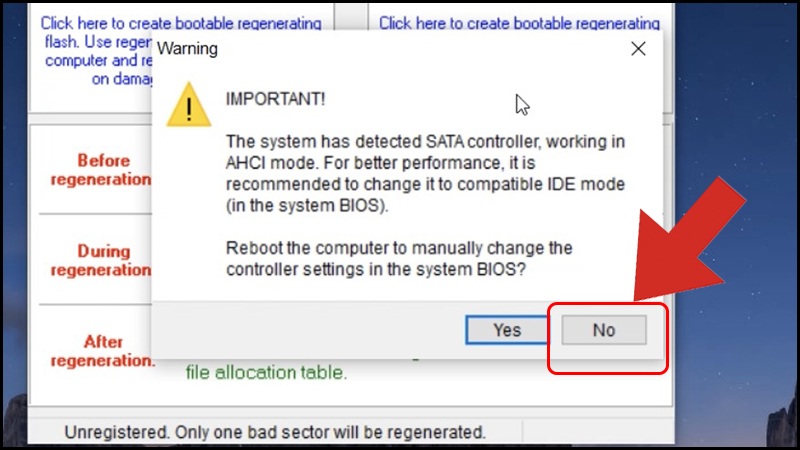
Bước 2: Chọn No khi ô thông báo xuất hiện (nếu chọn Yes, máy tính sẽ khởi động lại).
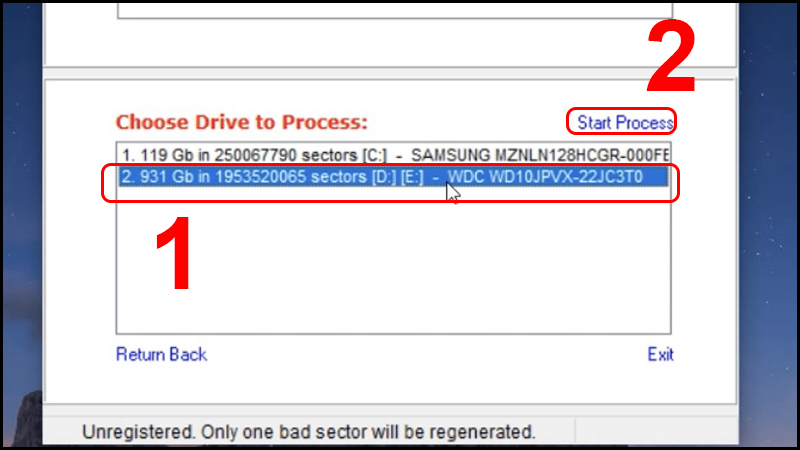
Bước 3: Chọn tên ổ cứng cần sửa lỗi Bad Sector tại mục Choose drive to process > Nhấn đúp vào tên ổ cứng hoặc nhấn Start Process để bắt đầu quá trình sửa chữa ổ cứng.
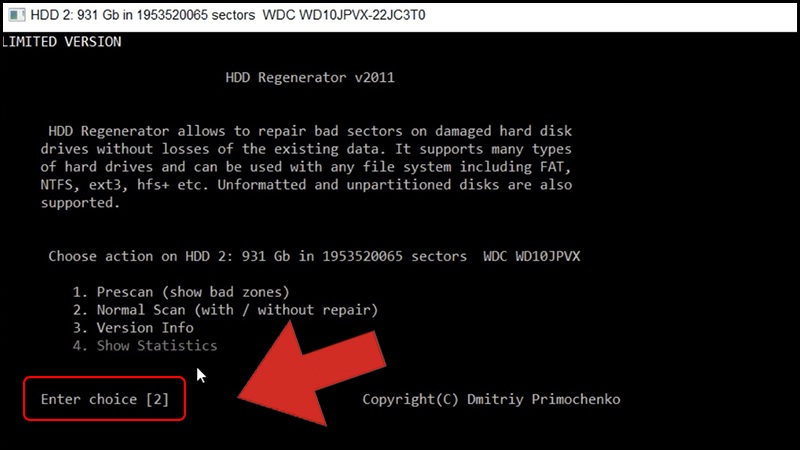
Bước 4: Nhấn số 2 trên bàn phím để chọn mục Enter choice > Nhấn Enter để tiếp tục.
Bước 5: Nhấn phím 1 để phần mềm bắt đầu quét và sửa lỗi ổ cứng > Nhấn Enter để thực hiện.
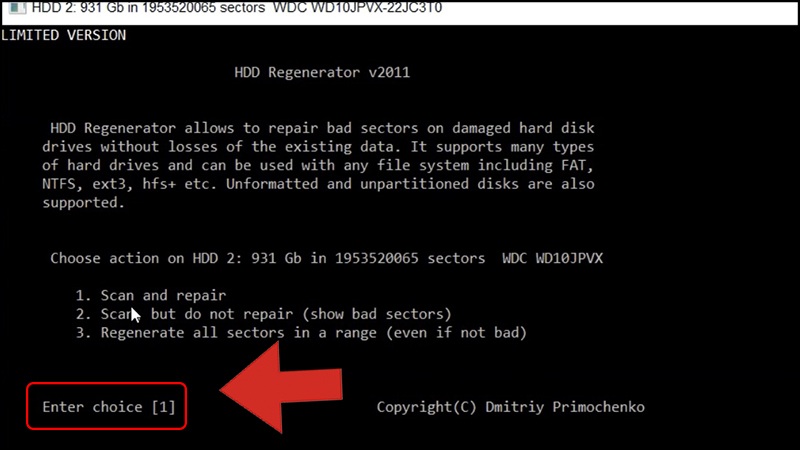
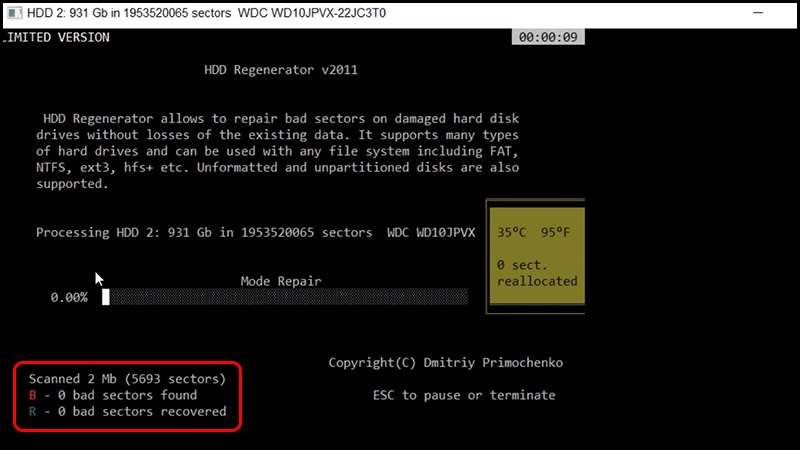
Lúc này, máy tính sẽ tự động bắt đầu quá trình sửa lỗi ổ cứng, thời gian nhanh hay chậm tùy thuộc vào dung lượng ổ cứng và mức độ nghiêm trọng của lỗi. Trong suốt quá trình quét và khắc phục lỗi, phần mềm sẽ hiển thị phần trăm ổ cứng đã quét. Các lỗi BAD được quét sẽ được hiển thị bằng chữ B màu đỏ, trong khi những lỗi BAD đã được sửa chữa sẽ được hiển thị bằng chữ R màu xanh.
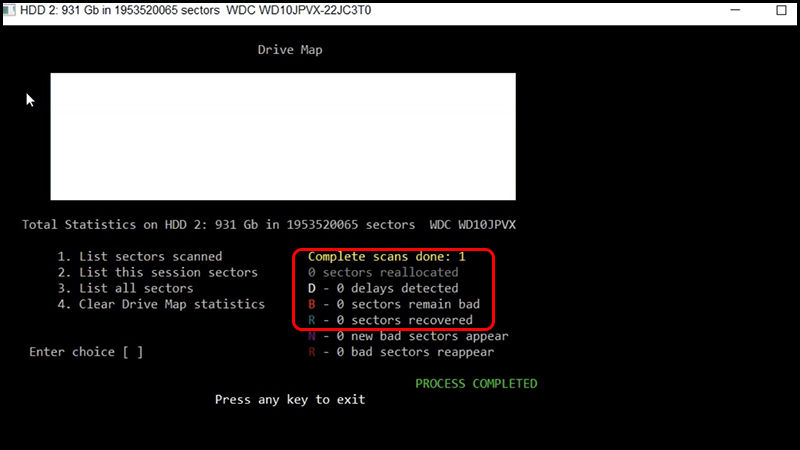
Khi quá trình khắc phục lỗi hoàn tất, phần mềm sẽ thông báo với chữ D thể hiện số lần bị trì hoãn, chữ B chỉ số lỗi chưa được khắc phục và chữ R là số lỗi BAD đã được sửa chữa.
Xem thêm: Cấu Tạo Của Máy Tính – Laptop Xách Tay Và Chức Năng Từng Bộ Phận
Ưu điểm của phần mềm HDD Regenerator
Dưới đây là phiên bản viết lại, tổng hợp và tối ưu nội dung về các ưu điểm của phần mềm HDD Regenerator – một công cụ chuyên sâu dùng để sửa chữa bad sector trên ổ cứng.
Sửa chữa Bad Sector hiệu quả và an toàn: HDD Regenerator có khả năng phát hiện và sửa chữa các bad sector vật lý trên ổ đĩa cứng mà không làm mất dữ liệu. Phần mềm sử dụng thuật toán tiên tiến giúp quá trình sửa chữa diễn ra nhanh chóng và chính xác.
Khôi phục dữ liệu bị lỗi do bad sector: Phần mềm không chỉ sửa chữa bad sector mà còn giúp bạn phục hồi dữ liệu đã bị mất hoặc không thể truy cập được trước đó – đây là tính năng rất cần thiết trong trường hợp dữ liệu quan trọng bị ảnh hưởng.
Hỗ trợ nhiều định dạng ổ đĩa và hệ thống tập tin: Tương thích với hầu hết các hệ thống tập tin như FAT, NTFS, ext4,… và có thể làm việc với cả ổ cứng chưa định dạng hoặc chưa phân vùng. Điều này giúp HDD Regenerator trở thành một công cụ linh hoạt cho nhiều tình huống khác nhau.
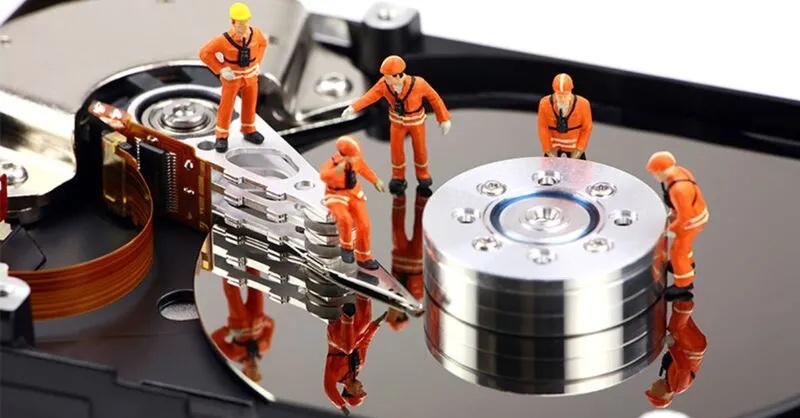
Hoạt động độc lập trên nhiều nền tảng
- Phần mềm hỗ trợ hầu hết các phiên bản Windows như XP, 7, 8, Vista…
- Với các hệ điều hành khác (Linux, Mac…), người dùng có thể tạo đĩa khởi động USB/CD để quét và sửa lỗi bad sector độc lập mà không cần truy cập hệ điều hành.
- Tạo USB/CD khởi động cứu dữ liệu: HDD Regenerator cho phép tạo USB hoặc đĩa CD/DVD khởi động để phục hồi ổ cứng ngay cả khi máy tính không thể khởi động bình thường. Điều này cực kỳ hữu ích trong các tình huống khẩn cấp.
Chế độ quét linh hoạt và nhanh chóng, phần mềm cung cấp hai chế độ quét:
- Chế độ nhanh: Tự động tìm và sửa chữa bad sector.
- Chế độ tùy chỉnh: Cho phép người dùng lựa chọn khu vực ổ đĩa cần kiểm tra.
Tốc độ xử lý cao nhưng vẫn đảm bảo tính chính xác.: Giao diện thân thiện, dễ sử dụng: Quy trình cài đặt và sử dụng đơn giản. Người dùng không cần kiến thức kỹ thuật sâu vẫn có thể làm theo hướng dẫn để vận hành phần mềm một cách dễ dàng.
Không làm mất dữ liệu khi sửa lỗi: Điểm nổi bật của HDD Regenerator là khả năng sửa chữa bad sector mà không ảnh hưởng đến dữ liệu đang lưu trữ, đảm bảo an toàn tối đa cho người dùng.
Việc sử dụng HDD Regenerator để khắc phục lỗi BAD sector không chỉ giúp cải thiện hiệu suất của ổ cứng mà còn kéo dài tuổi thọ của nó. Tuy nhiên, nếu phần mềm không thể sửa chữa lỗi, có thể đã đến lúc bạn cần thay ổ cứng mới. Hy vọng qua hướng dẫn chi tiết trên của Kỹ Thuật Phần Cứng, bạn đã có thể dễ dàng sửa chữa ổ cứng của mình và duy trì hệ thống hoạt động ổn định.
Xem thêm: Cấu Tạo Của Chuột Máy Tính – Phân Loại Và Công Dụng
