
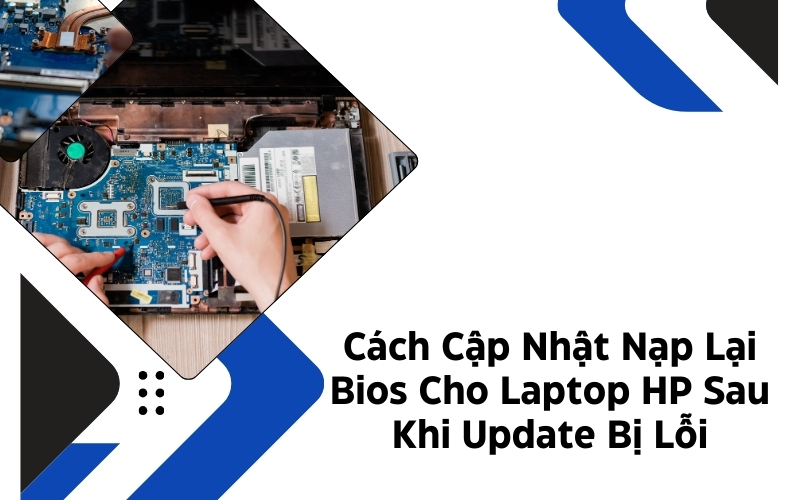
BIOS là thành phần quan trọng giúp máy tính khởi động và quản lý phần cứng. Tuy nhiên, trong một số trường hợp, quá trình cập nhật BIOS có thể gặp lỗi khiến laptop không thể hoạt động bình thường. Đặc biệt với dòng HP, tình huống này khá phổ biến và người dùng cần biết cách xử lý đúng cách. Trong bài viết này, chúng tôi sẽ hướng dẫn chi tiết cách nạp lại BIOS cho laptop HP sau khi cập nhật thất bại, giúp bạn khôi phục máy và tiếp tục sử dụng ổn định.
Bios laptop HP là gì?
BIOS (Basic Input/Output System) trên laptop HP là một chương trình hệ thống cơ bản, được tích hợp sẵn trong bo mạch chủ (mainboard) của máy. Đây là phần mềm trung gian giúp khởi động và kiểm tra phần cứng trước khi hệ điều hành (Windows, Linux…) được nạp vào. Có thể hiểu, BIOS giống như “cầu nối” giữa phần cứng và phần mềm, đảm bảo mọi linh kiện đều hoạt động ổn định ngay từ lúc bật máy.
Trên laptop HP, BIOS thường được truy cập bằng cách nhấn phím F10 (hoặc đôi khi là ESC → F10) ngay khi khởi động máy. Giao diện BIOS cho phép người dùng thiết lập các thông số cơ bản như: thứ tự boot (ổ cứng, USB, ổ đĩa), mật khẩu bảo mật, kiểm tra thông tin phần cứng, bật/tắt một số tính năng (Virtualization, Secure Boot…).
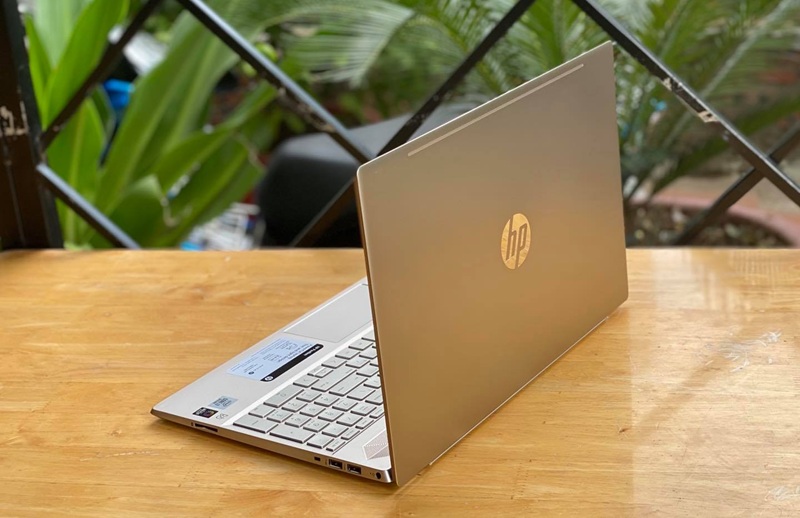
HP cũng cung cấp tính năng HP BIOS Update hoặc HP Sure Start – giúp tự động kiểm tra và khôi phục BIOS khi bị lỗi, tăng cường độ an toàn cho hệ thống. Đây là điểm nổi bật so với nhiều dòng laptop khác, đảm bảo máy hoạt động ổn định và hạn chế rủi ro khi BIOS gặp sự cố.
Xem thêm: Tác Dụng Của Cầu Chì Nhiệt – Nguyên Lý Hoạt Động, Ứng Dụng
Khi nào nên cập nhật BIOS?
Bạn chỉ nên cân nhắc cập nhật BIOS trong các trường hợp sau:
- Để khắc phục lỗi hoặc sự cố đã biết.
- Để hỗ trợ CPU hoặc phần cứng mới.
- Để xử lý các lỗ hổng bảo mật.
- Khi có khuyến nghị cụ thể từ nhà sản xuất.
- Để sửa lỗi liên quan đến phần cứng hoặc cải thiện khả năng tương thích.
Nếu máy tính của bạn vẫn hoạt động bình thường, thường sẽ không cần thiết phải cập nhật BIOS ngay lập tức.
Hướng dẫn cách nạp lại Bios cho laptop HP bằng USB Flash hiệu quả
Trong bài viết này, chúng tôi sẽ hướng dẫn bạn cách nạp lại BIOS cho laptop HP bằng USB Flash dành cho dòng laptop HP/Compaq. Tình huống này thường xảy ra khi phân vùng HP_TOOLS (trên Windows 7) hoặc UEFI (trên Windows 8, 10) trên ổ cứng đã bị xóa, hoặc khi tính năng khôi phục BIOS khẩn cấp không thể xử lý sự cố. Hãy làm theo đúng trình tự các bước dưới đây để tiến hành khôi phục.
Bước 1: Tải tệp BIOS thay thế để nạp lại bằng USB
Trước hết, bạn cần thực hiện bước này trên một máy tính khác đang hoạt động ổn định và có kết nối internet tốt.
Hãy truy cập vào trang web chính thức của HP, sau đó tải xuống phần mềm cập nhật BIOS phù hợp với dòng máy. Trong ô tìm kiếm, bạn nhập tên sản phẩm, số model hoặc số serial của laptop HP rồi nhấn Find để hệ thống đưa ra bản BIOS tương ứng. Ví dụ: đối với dòng máy HP ProBook 4420s.
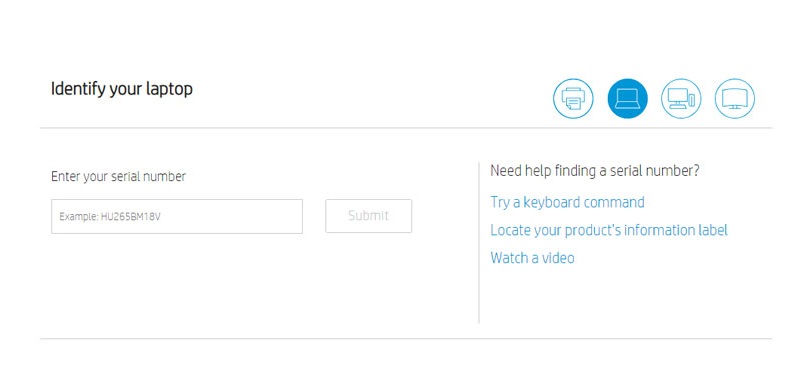
Trong trang kết quả Software and Drivers dành cho model laptop của bạn, hãy kiểm tra xem hệ điều hành đã được nhận diện chính xác chưa. Nếu chưa đúng, chọn Change (Thay đổi) rồi chọn lại hệ điều hành và phiên bản đang sử dụng.
Tiếp theo, nhấp vào mục BIOS. Nếu muốn xem thêm thông tin chi tiết về gói cập nhật, chọn Details (Chi tiết). Sau đó nhấn Download (Tải xuống) bên cạnh tệp BIOS và lưu về máy tính, đồng thời ghi nhớ vị trí lưu để sử dụng khi cần.
Nếu có nhiều tệp BIOS, hãy ưu tiên tải về phiên bản mới nhất hoặc tệp mà HP khuyến nghị dành riêng cho việc khôi phục laptop của bạn.
Xem thêm: So Sánh Tụ Bù Dọc Và Tụ Bù Ngang – Công Dụng Và Chức Năng
Bước 2: Tạo USB khôi phục BIOS để nạp lại bằng USB
Hãy sử dụng công cụ HP BIOS Update and Recovery để tạo ổ flash phục hồi BIOS. Bạn cần chuẩn bị một USB trống (không chứa dữ liệu), lưu ý đây không phải là ổ đĩa khởi động. Thực hiện theo các bước sau:
Kết nối USB trống vào máy tính đang hoạt động.
Mở tệp BIOS vừa tải về bằng cách nhấp đúp. Nếu có cửa sổ User Account Control, chọn Yes để tiếp tục; trình cài đặt InstallShield Wizard sẽ hiện ra.
Nhấn Next (Tiếp theo), chọn mục I accept the terms in the license agreement rồi nhấn Next.
Chọn việc giữ lại hay xóa dữ liệu khỏi USB sau khi phục hồi BIOS, sau đó nhấn Next. Lúc này hộp thoại HP BIOS Update and Recovery sẽ xuất hiện để bạn tiến hành các bước tiếp theo.
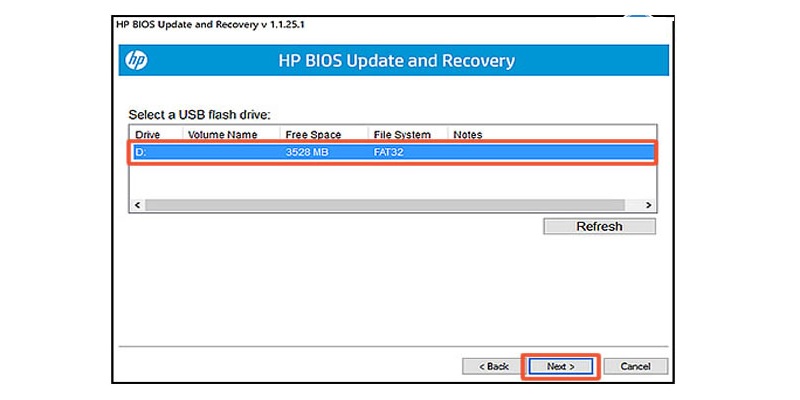
Chọn tùy chọn Create Recovery USB flash drive rồi nhấn Next.
Tiếp theo, chọn ổ USB cần sử dụng và bấm Next để máy tính tự động sao chép các tệp BIOS vào USB.
Khi quá trình hoàn tất và thông báo thành công xuất hiện, nhấn Finish để kết thúc.
Cuối cùng, tháo USB ra khỏi máy tính – lúc này ổ flash đã sẵn sàng dùng để khôi phục BIOS.
Bước 3: Khôi phục BIOS bằng USB đã tạo
Ở bước này, chúng ta sẽ dùng tính năng HP Emergency BIOS Recovery cùng với USB khôi phục để nạp lại BIOS.
- Tắt hẳn laptop và chờ khoảng 5–10 giây.
- Cắm sạc AC để cấp nguồn cho máy.
- Gắn USB khôi phục BIOS vào laptop.
- Khi máy đang tắt, nhấn giữ đồng thời phím Windows + phím B.
- Trong lúc giữ hai phím này, nhấn và giữ nút Power khoảng 2–3 giây rồi thả ra, nhưng vẫn giữ tổ hợp phím Windows + B (hoặc V) cho đến khi màn hình HP BIOS Update xuất hiện hoặc máy phát ra tiếng bíp (thường là 8 tiếng). Lúc này, quá trình cập nhật BIOS sẽ tự động bắt đầu và có thể kéo dài vài phút.
Nếu màn hình cập nhật BIOS không hiển thị sau nhiều lần thử, có thể máy không hỗ trợ tính năng này hoặc gặp sự cố phần cứng.
Khi cập nhật thành công, chọn Continue Startup để khởi động lại hoặc đợi máy tự động khởi động. Sau khi Windows nạp lại, nếu xuất hiện thông báo về việc tắt máy đột ngột hoặc sự cố khởi động, hãy làm theo hướng dẫn hiển thị trên màn hình. Đến đây, bạn đã có thể truy cập menu BIOS hoặc vào Windows bình thường.
Xem thêm: Hướng Dẫn Cách Kiểm Tra Cầu Chì Nhiệt Tủ Lạnh An Toàn
Bước 4: Liên hệ bộ phận hỗ trợ HP hoặc trung tâm bảo hành
Nếu sau khi thực hiện tất cả các bước mà màn hình HP BIOS Update vẫn không hiển thị, hoặc máy tính xách tay không thể khởi động vào hệ điều hành, bạn nên liên hệ ngay với Bộ phận Hỗ trợ Khách hàng của HP hoặc các trung tâm bảo hành ủy quyền trên toàn quốc để được kiểm tra và xử lý kịp thời.
Như vậy bài viết đã hướng dẫn bạn chi tiết cách nạp lại Bios cho laptop HP. Việc cập nhật BIOS cho laptop HP mang lại nhiều lợi ích nhưng cũng tiềm ẩn rủi ro nếu thao tác không chính xác. Khi gặp sự cố, bạn hoàn toàn có thể tự thực hiện nạp lại BIOS cho laptop HP bằng các bước hướng dẫn ở trên để khắc phục nhanh chóng. Trong trường hợp đã thử nhưng không thành công, hãy liên hệ trung tâm bảo hành hoặc bộ phận hỗ trợ HP để được trợ giúp kịp thời. Hiểu đúng và làm đúng sẽ giúp bạn vừa an tâm sử dụng máy, vừa hạn chế tối đa rủi ro trong quá trình cập nhật BIOS. Hy vọng thông tin của Kỹ Thuật Phần Cứng hữu ích cho bạn.
Xem thêm: Nguyên Nhân Khiến Cầu Nhiệt Nhiệt Của Quạt Điện Bị Hỏng
